获得生产制图许可后可用。
自助式地图生产系统 (MPS) web 应用程序可以导出各种格式的地图产品。您可将地图产品导出为 GeoScene Pro 工程 (.aprx)、布局 (.pagx)、.pdf 或 .tiff 文件。配置完成后,web 应用程序可为组织的指定成员提供制图生产功能。
MPS web 应用生产工作流
以下是导出地图产品的主要步骤:
- 选择地图类型。
- 指定导出设置。
- 为导出的感兴趣区 (AOI) 排序。
- 运行导出队列。
选择地图类型
打开 MPS web 应用程序时,系统会提示您选择地图类型。地图类型窗格中显示的地图类型由将地图共享为地图图层时在 GeoScene Pro 中配置的类型决定。
- 确保您正确配置了 MPS web 应用以开始使用它。
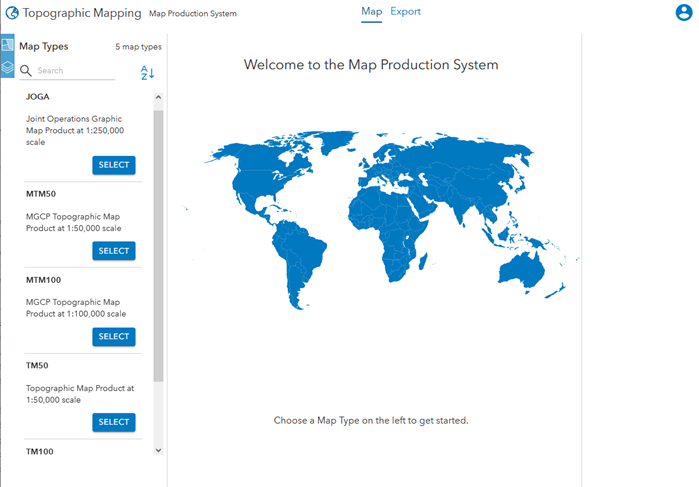
- 在地图类型窗格中,为要导出的地图产品单击选择。
可用地图类型的数量显示在地图类型窗格的顶部。单击按名称排序
 以按名称的字母顺序升序排序,或再次单击按名称排序
  以按降序排序。通过在搜索文本框中提供关键字来搜索地图类型。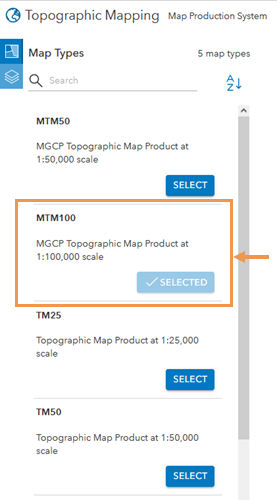
随即显示一个地图,其中包含指定地图类型的 AOI 索引,并且导出设置窗格将变为活动状态。
指定导出设置
选择地图类型后,使用导出设置窗格指定要导出的地图产品类型。
提示:
您可拖动导出设置窗格的边缘以调整其大小。
- 如果未显示导出设置窗格,请单击页面一侧的导出设置
 将其打开。
将其打开。 - 单击地图版本下拉箭头,然后选择要导出的地图类型的标准化版本。
- 单击导出格式下拉箭头,然后为导出的地图产品选择文件格式。
- APRX
- PAGX
- TIFF
如果选取了 PDF 或 TIFF,请单击导出预设下拉箭头,然后选择导出预设。
- 展开地图服务图层。
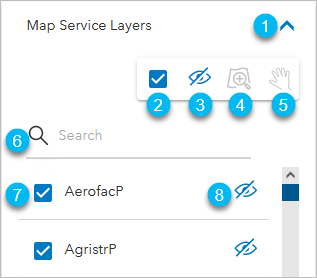
项目 详细信息 
允许您展开或折叠地图服务图层部分。

允许您选中或取消选中所有列出的图层。

允许您在应用程序中显示或隐藏地图上列出的所有图层。

允许您将地图缩放到列表中所选的图层。所选图层必须在应用程序的地图中可见。

允许您将地图平移到列表中所选的图层。所选图层必须在应用程序的地图中可见。

允许您搜索特定图层。

允许您在导出的地图产品中包含或排除图层数据。如果未选中此选项,则图层仍会显示在导出的地图产品中,但没有任何数据。

允许您在应用程序中显示或隐藏地图上的图层。
- 或者,展开辅助图层,然后单击添加图层
 以将辅助图层添加到地图。
辅助图层的选项与地图服务图层的选项相同,但未选中的辅助图层不会显示在导出的地图产品中。
指定导出设置后,可以选择要导出的 AOI。
排序 AOI 以导出
配置导出设置后,在地图上选择要导出的 AOI。AOI 的大小取决于地图产品的类型。您可以使用点、矩形选择 AOI 或使用预定义的自定义范围。
- 使用以下选择工具之一指定要导出的 AOI:
按点选择要素

通过在单击的 AOI 上放置一个点来选择 AOI。双击以完成并突出显示选定的 AOI。
按矩形选择要素

通过绘制矩形来选择 AOI。与矩形相交的 AOI 将突出显示。
按点自定义范围

创建并选择自定义 AOI。
清除 AOI 选择

清除 AOI 选择。
移动到 AOI 图层的全图范围

缩放至 AOI 图层的全图范围。
移动到上一范围

缩放至上一个缩放范围。
移动到下一范围

如果单击移动到上一范围
,则此工具将变为可用,并允许您移动到下一个缩放范围。 - 在导出队列窗格中,单击在地图中添加 AOI 以导出队列
 。
。选定的 AOI 将添加到导出队列中。
提示:
您可拖动导出队列窗格的边缘以调整其大小。单击按名称排序
以按名称的字母顺序按升序或降序对队列进行排序,或拖动队列中的项目以重新排列顺序。单击清除队列中的所有项目  以清除排队的项目。
 - 或者,单击从文件导入地图图幅 ID
 以导入地图图幅列表。
该列表必须采用 JSON 数据格式,并且将忽略任何不存在的地图图幅 ID。
以下语法是列表的 JSON 格式的示例。
{
  "sheetIdField": "NRN",
  "sheetIdentifiers": [
    "A0000B00000",
    "A0000B00001",
    "A0000B00002"
  ]
}
注:
MPS 应用程序可以导出数百个 AOI,但导出所需的时间因硬件容量而异。
将所有 AOI 添加到队列后,即可开始导出。仅导出复选框中带有复选标记的项目。
运行导出队列
将 AOI 添加到导出队列后,您可以开始导出它们、追踪其进度并下载已完成的导出。
- 单击导出队列中的导出以导出队列中的选中项目。
导出开始,导出项目时,它们将从队列中移除。
- 单击导出选项卡以切换视图并监视导出。
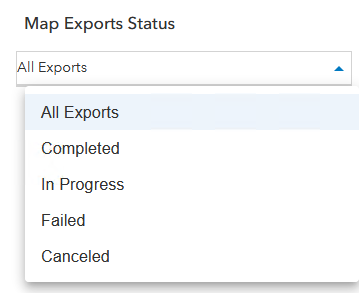
随即显示地图导出状态和导出详细信息窗格。地图导出状态窗格将列出所有导出。
提示:
您可以过滤列表以显示已完成、正在进行、失败和已取消的导出。
状态 详细信息 已提交
地图导出已提交,但尚未开始。
进行中
地图当前正在导出。状态栏反映导出的进度。将鼠标悬停在上面可查看完成的百分比。
已取消
地图导出已取消。
失败
地图导出失败。
- 单击更改选项图标
 以按日期范围过滤列表。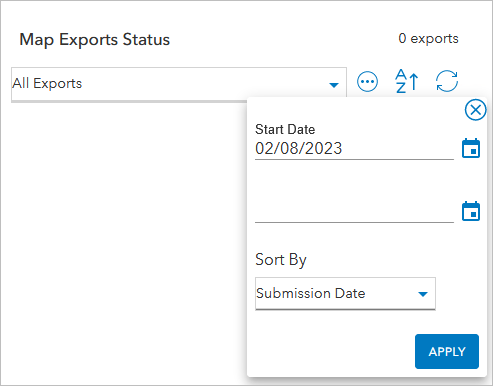
您还可以通过单击排序依据下拉箭头,并选择以下选项之一来更改用于对列表进行排序的字段:
- 名称
- 提交日期
- 状态
- 单击排序依据以排序列表。
- 单击刷新状态
 以刷新列表中项目的状态。
活动导出每 30 秒自动刷新一次。
- 单击地图导出状态窗格中的项目,以在导出详细信息窗格中查看其导出详细信息。
这也突出显示了地图上的 AOI。
- 单击已完成的导出作业旁边的下载输出文件
 以进行下载。
若要取消正在进行的导出作业,请单击该作业旁边的取消
 。您也可以单击导出作业旁边的删除
  将其删除。
将其删除。
当您选择下载已完成的导出时,会根据浏览器的设置显示保存该导出的选项。