获得生产制图许可后可用。
您可使用自助式地图生产系统 (MPS) web 应用程序来导出地图产品,从而缩短生产时间。此应用程序使用地形生产服务,该服务是将包含要素数据的地图发布为 web 图层时部署的。要利用应用程序的功能,需要 GeoScene 生产制图服务器扩展的产品数据文件。您需要将包含的 MPS 应用程序文件从产品数据文件复制到 GeoScene Portal 应用程序位置。
部署服务、发布 web 图层以及安装产品文件并将其复制到服务器后,您可以配置 MPS 应用程序以供使用。如果要更新您作为所有者的现有 MPS web 应用程序的设置,可以通过登录应用程序并单击配置文件图标来更新其设置。
以下列表包含配置 MPS 应用所需的高级步骤:
- 为 MPS web 应用程序配置 Enterprise 门户。
- 在 GeoScene Pro 中创建 web 地图。
- 共享您创建的 web 地图。
- 创建 web 应用程序。
- 配置 MPS web 应用程序。
为 MPS web 应用程序配置 Enterprise 门户
群组提供了一种在门户中组织项目并控制其访问权限的方式。您可以使用群组在门户中共享默认应用程序并关联 GeoScene 可配置应用程序。请完成以下步骤以创建和共享群组:
- 验证您是否已登录到 Enterprise 门户,以及是否具有创建群组的权限。
- 单击站点顶部的群组,然后在我的群组选项卡中单击创建群组。
- 提供群组名称、摘要和标签。
- (可选)上传图像以表示群组。
提示:
您可拖动图像或浏览到文件。为获得最佳效果,请添加 400*400 像素或更大的 PNG、JPEG 或 GIF 图像文件。
- 单击人员如何加入此群组下的通过添加自己。
您可以保留其余问题的默认选项。
- 单击保存。
该群组已保存,并显示该群组的概述页。
- 单击组织,然后单击设置选项卡。
- 单击地图并滚动到可配置应用程序部分。
- 单击默认,然后选择您创建的群组。
随即将显示可配置应用程序群组已成功更新的通知。
- 单击与群组共享默认可配置应用程序。
随即显示默认可配置应用程序已成功共享的通知。
- 使用主搜索文本框在 Enterprise 组织中搜索生产。
GeoScene 生产制图地图生产系统 (MPS) web 将显示在搜索结果中。
提示:
当您在搜索文本框中提供搜索条件时,可从出现的结果中选择应用程序。
- 在 MPS web 应用程序概述页面,单击共享。
随即显示共享对话框。
- 单击编辑群组共享并指定您创建的群组,然后单击确定。
- 单击保存。
随即显示 MPS web 应用程序共享已更新的通知。
您已创建了一个群组,并将可配置应用程序共享到了该群组,并且 MPS 应用程序已与该群组关联。现在,您可在 GeoScene Pro 中创建 web 地图,基于该 web 地图可以创建 MPS web 应用程序。
在 GeoScene Pro 中创建 web 地图
MPS 应用程序使用您在 GeoScene Pro 中创建的 web 地图。此地图包含要使用 MPS web 应用程序创建的地图产品的感兴趣区(AOI)图层。
完成以下步骤以准备 MPS 应用程序将使用的 web 地图:
- 启动 GeoScene Pro。
- 打开将用于添加 AOI 图层的地图工程。
- 为要创建的地图产品添加 AOI 图层。
GeoScene Pro 产品数据文件包括可添加的地图产品 AOI 图层。
- 保存地图。
地图已准备好共享。
共享 web 地图
必须将具有 AOI 图层的 web 地图共享到您的 Enterprise 门户,以便 MPS web 应用程序可以访问它。在 GeoScene Pro 中完成以下步骤以共享您的 web 地图,以便 MPS 应用程序可以访问它:
- 如有必要,请启动 GeoScene Pro 并使用 web 地图打开工程。
- 确保您已登录到要向其共享 web 地图的门户,并具有发布权限。
将 web 地图共享到 Enterprise 门户需要发布权限。
- 单击共享选项卡。
随即显示共享为 Web 地图窗格。
- 为 web 地图提供名称、摘要和标签。
- 指定 web 地图的配置。
- 在共享给部分中,通过单击相应的复选框来指定是与所有人共享还是与组织共享 web 地图。
- 单击群组下拉箭头,然后选中您创建的群组的相应复选框。
- 单击分析以检查 web 地图是否存在任何问题,并在共享 web 地图之前解决这些问题。
- 单击共享。
Web 地图将共享到您的门户,并可用于创建 web 应用程序。
创建 web 应用程序
将 web 地图置于门户中后,即可从中创建 web 应用程序。完成以下步骤,根据您创建并共享的 web 地图创建 MPS web 应用程序。
- 在 Enterprise 门户中,单击内容选项卡,然后找到您共享的包含 AOI 图层的 web 地图。
- 单击 web 地图以打开其概述页面。
- 单击创建 Web 应用程序下拉箭头,然后选择可配置应用程序。
随即显示创建 web 应用程序对话框。
- 找到 GeoScene 生产制图地图生产系统 (MPS) web 应用程序,然后单击。
随即显示对话框中的窗格。
- 单击创建 Web 应用程序。
- 提供标题、标签、摘要和文件夹。
- 单击完成。
MPS web 应用程序已创建并需要配置。
配置或更新 MPS web 应用设置
首次完成应用程序设置需要额外的配置,但也可以在使用应用程序后进行更新。
- 定位至您创建的 web 应用程序并单击,以便打开其概述页面。
- 单击视图。
随即显示地图生产系统对话框,其中包含应用程序的配置设置。
- 可选,在标题和子标题文本框中提供要显示在应用程序标题中的文本。
- 可选,单击编辑徽标
 以上传要显示在应用程序标题中的徽标。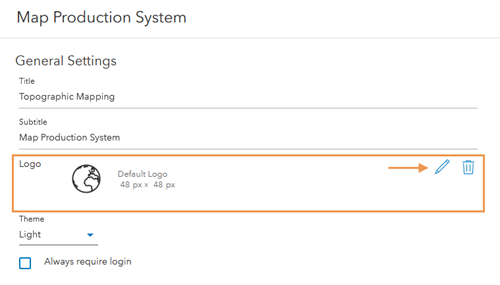
注:
应用程序徽标的最大尺寸为 400x400 像素。
默认徽标位于 C:\Program Files\GeoScene\Portal\apps\mps\images\mps_logo.svg,并在更改宽度或高度值时保持 1:1 的纵横比。
如果上传了自定义徽标,则该徽标将保存在 GeoScene Enterprise 应用程序所有者的根文件夹中,并在每次上传自定义徽标时被覆盖。自定义徽标的宽度和高度值可以相互独立地修改。
支持以下格式:
- PNG
- JPG
- JPEG
- SVG
- GIF
- 可选,单击主题下拉箭头以指定应用程序的预设主题。
如果本地存在 SVG 格式的徽标,则所选主题的颜色将应用于该徽标。通过应用程序上传的自定义格式徽标不受所选主题的影响。
- 单击始终要求登录复选框以要求用户登录门户,即使应用程序使用的服务是公开共享的。
- 单击服务设置文本框以选择一个选项。单击添加按钮
 将您选择的选项添加到应用程序中。
 - 单击生产设置文本框以选择一个选项。单击添加按钮 将您选择的选项添加到应用程序中。
- 通过单击其下拉箭头来配置您指定的每个产品设置。
- 在感兴趣区图层文本框中选择相应的 AOI 图层。
- 选择底图。
- 选择范围。
- 单击地图图层下拉箭头,然后单击要在地图选项卡上显示的图层。
注:
当您切换到导出选项卡时,选中的图层将被移除,并且它们在地图选项卡上的显示顺序与发布地形服务时从 GeoScene Pro 共享的地图上的顺序相对应。
提示:
如果应用程序的地图上显示未在应用程序设置中选中的 AOI 图层,请在 GeoScene 组织的门户中查看 web 地图,确保未选中图层,并确保选中 web 地图。组织门户中的 web 地图设置将取代 MPS 应用程序设置。
- 或者,如果您使用的是 Enterprise 4.0 或更高版本,并且正在导出 PDF 或 TIFF,则可以创建预设。
- 在别名文本框中提供预设的名称。
这是显示在 MPS 应用程序的导出预设列表中的名称。
- 在文件名文本框中提供预设文件的名称。
- 单击所选产品下拉箭头,然后选择可与预设一起使用的地图产品。
- 在别名文本框中提供预设的名称。
- 可选,配置应用程序的横幅。
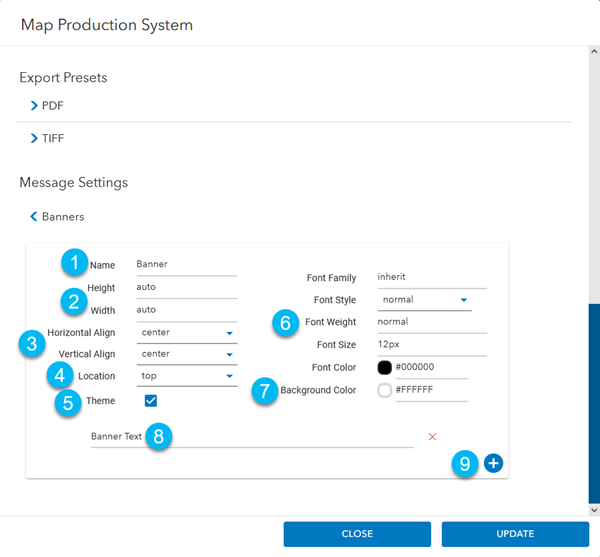
在 MPS 应用程序设置的横幅部分下配置横幅的大小、颜色、位置和文本。您必须登录才能访问这些设置。 项目 详细信息 
允许您指定横幅中显示的名称。

允许您指定横幅的显示高度和宽度。

允许您指定横幅的文本对齐方式。

允许您指定横幅在应用程序中的显示位置。

允许您选择应用的横幅是否受应用主题设置的影响。

允许您更改横幅上显示的文本的字体和大小。

允许您选择横幅的背景颜色。

允许您提供横幅上显示的文本。

允许您添加另一个横幅。
- 单击更新以保存应用程序的设置。
- 单击关闭。

关闭地图生产系统对话框,并打开 MPS web 应用程序以准备使用。