在标准版或高级版许可等级下可用。
获得生产制图许可后可用。
获得 GeoScene Maritime 许可后可用。
GeoScene Maritime 服务器扩展允许您部署基于 web 的应用程序,以实时生成信息地图产品,并允许您创建任何规模的产品。
复制 customchartbuilder 文件夹
将自定义海图生成器 (CCB) 安装中的 customchartbuilder 文件夹复制到部署位置。可将安装位置中的文件视为备份,并根据需要修改部署位置中的文件。建议将 customchartbuilder 文件夹复制到以下位置:<GeoScene Server installation drive>\geosceneserver\directories\maritimeserver,以便 CCB 文件夹和 Maritime 服务器文件夹位于同一文件夹下。
注:
- 要完成这些步骤,您必须拥有已启用海图服务功能的地图服务。
- 自定义海图生成器 (CCB) 需要安装 PDF Merge Support。如果没有此功能,则无法从自定义海图生成器 (CCB) 应用程序导出 PDF 文档。
完成以下步骤以在 GeoScene Server 站点中部署自定义海图生成器 (CCB):
- 如有必要,可在位于 <GeoScene Server installation drive>\geosceneserver\directories 的 GeoScene Server 站点中创建名为 maritimeserver 的文件夹。
注:
如果此位置不存在,请验证是否已创建 GeoScene Server 站点并启用了海图服务。
- 将 customchartbuilder 文件夹从 <GeoScene Maritime server installation drive>\MaritimeServer\Server<version> 复制到 <GeoScene Server installation drive>\geosceneserver\directories\maritimeserver。
- 配置 GeoScene Server 账户。
配置共享和权限
执行以下步骤以便为 <GeoScene Server installation drive>\geosceneserver 文件夹配置共享,并为 GeoScene Server 账户添加完全控制权限:
注:
CCB 产品导出处理写入或修改此文件夹中的必要文件。
- 右键单击 geosceneserver 文件夹,然后单击属性。
- 单击共享选项卡。
- 单击高级共享。
- 选中共享此文件夹复选框。
- 单击权限。
- 单击共享权限选项卡上的添加。
- 添加 GeoScene Server 账户。
注:
您可以指定 GeoScene Server 账户的区域设置。默认情况下,除非指定了其他用户,否则此用户为 GeoScene。
- 添加 GeoScene Server 账户后,单击确定关闭选择用户或群组对话框。
- 在共享权限选项卡的群组或用户名窗口中选择新添加的 GeoScene Server 账户。
- 选中完全控制旁边的允许复选框。
- 单击确定。
- 单击确定关闭高级共享对话框。
- 单击关闭。
- 单击确定关闭属性对话框。
发布服务定义文件
在地图上创建范围以导出 PDF 图表时,将两个服务定义文件发布到 GeoScene Server for CCB 以计算感兴趣区域 (AOI) 范围。
注:
使用 GeoScene Server Manager 发布服务定义文件。为了简化部署,建议您在 GeoScene Server Manager 中创建一个名为 CCB 的文件夹,以组织与 CCB 相关的服务。
- 单击服务> 管理服务,选择 CCB 文件夹,然后单击发布服务。
- 单击选择文件浏览到要发布的服务定义,或键入文件的路径。
默认位置为 <GeoScene Server installation drive>\geosceneserver\directories\maritimeserver\customchartbuilder\ServiceDefinitionFiles。
- 选择 Calculators.sd,然后单击打开。
警告:
请勿更改服务的名称。如果这样做,web 应用程序将无法正常运行。
默认情况下,服务定义将发布到服务定义配置中指定的服务器文件夹。若要更改发布服务定义的文件夹,请从下拉列表中选择一个文件夹,或单击新建。
注:
所有 CCB 服务定义必须位于同一文件夹中才能部署 CCB。建议您创建一个文件夹以组织与 CCB 相关的服务。建议的文件夹名称为 CCB。
- 单击下一步。
您需要指定新服务的属性。不需要其他功能。
- 可选,选中现有复选框,然后从下拉箭头中选择 CCB。
- 单击上一步或根据需要单击下一步。
- 单击发布。
- 为 ExportWebmap.sd 重复这些步骤。
更新 Utilities.py 文件
您必须在发布 CCB 服务定义文件后完成此过程。这可确保 Calculators 和 ExportWebmap 地理处理服务使用已更新的 Utilities.py 文件:
- 在文件资源管理器中,浏览到 Utilities.py 文件并在文本编辑器中打开它。
默认位置为 <GeoScene Server installation drive>\geosceneserver\directories\maritimeserver\customchartbuilder\Tools。
- 更新以下变量:
- shared_products_path 和 output_directory - 如果您未使用建议的默认设置,请使用您的计算机名称、域和文件夹路径更新变量。
- output_url - 如果您未使用建议的默认设置,请使用您的计算机名称和域更新变量并更新文件夹路径。Localhost 只能用于本地测试。
- 将更改保存到 Utilities.py,然后关闭文件。
- 将更新的 Utilities.py 文件复制到新发布的 Calculators 和 ExportWebmap CCB 服务的 geosceneinput 位置。
- 浏览至 CCB 的 geosceneinput 位置。
默认位置为 <GeoScene Server installation drive>\geosceneserver\directories\geoscenesystem\geosceneinput\CCB。
- 将更新的 Utilities.py 文件复制到 <Installation location>\geosceneserver\directories\geoscenesystem\geosceneinput\CCB\Calculators.GPServer\extracted\p30\tools。
- 将更新的 Utilities.py 文件复制到 <Installation location>\geosceneserver\directories\geoscenesystem\geosceneinput\CCB\ExportWebmap.GPServer\extracted\p30\tools。
- 在 GeoScene Server Manager 中,单击服务 > 管理服务。
- 单击文件夹 > CCB。
- 重新启动 Calculators 和 ExportWebmap 地理处理服务。
启用自定义符号系统
ServerConfiguration.xml 文件包含一个 CustomSymbology 布尔值,以启用或禁用覆盖默认 S-52 演示库的自定义符号系统的显示。如果可用,海图服务会引用 CustomSymbolMap.xml、可伸缩矢量图形 (SVG) 符号和 Lua 脚本中的规则,以提供类似纸质海图的 S-57 数据显示。
将自定义符号系统设置为 true 后,必须重新构建 .senc 文件,符号才能显示在服务中。
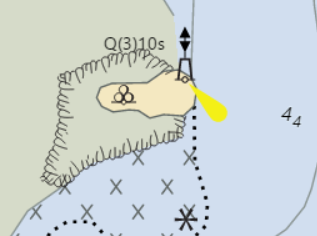
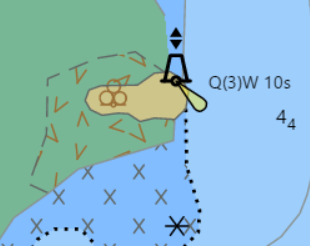
海图服务中的 Lua 可以执行以下操作:
- 引用 SVG 文件以覆盖点符号或线图案(简单和复杂)
- 覆盖符号说明,例如颜色、填充图案或透明度
- 访问视图组或显示属性
- 提供修改文本组的字体名称、大小、粗细、颜色和偏移量的说明
更新地理注释
地理注释允许您根据产品的地理位置生成 CCB 输出的文本注释。
注释存储在点、线或面要素类中,其中每条记录都有一个包含注释的文本框。插入新的感兴趣区域产品时,感兴趣区将与地理注释图层相交,并将单独的 A4 工作表追加到导出中。如果有多页注释,则生成第二页,依此类推。
执行以下步骤以自定义启用地理注释:
- 将 Notes.zip 文件解压缩到 <GeoScene Server 目录位置>\geosceneserver\directories\maritimeserver\customchartbuilder\LayoutTemplates 目录。
提示:
Notes.zip 文件中存在示例注释地理数据库。
- 在 GeoScene Pro 中,将多部件面要素添加到 Notes.gdb 文件夹中的 FeatureClassForNotes 要素类。
(可选) 将要素添加到 FeatureClassForNotes 或 FeatureClassForNotes_Line 要素类。
提示:
- 示例注释可在 Notes.gdb 文件夹的 FeatureClassForNotes_Sample 要素类中找到。
- 多部件面允许您拥有多个地理位置,这些位置共享相同的注释文本,而不会冗余。
- (可选) 编辑 FeatureClassForNotes 要素类中的以下字段:
注
这是一个必需字段。
添加注释文本或段落正文。
Title
这是一个可选字段。
添加打印在注释段落上方的注释名称。
Color
这是一个可选字段。
设置注释段落和标题的红、绿、蓝 (RGB) 值。用单个逗号 (,) 分隔值。如果字段为空、null 或具有无效值,则注释将显示黑色文本。
注:
此字段不符合 CYMK。
minScale
这是一个可选字段。
指定显示注释的最小图表比例。例如,如果注释在 1:40000 和 1:90000 之间的图表上显示,请在字段中键入 40000。
maxScale
这是一个可选字段。
指定显示注释的最大图表比例。例如,如果注释在 1:40000 和 1:90000 之间的图表上显示,请在字段中键入 90000。
自定义布局模板
您可如下所述自定义布局模板。
地图元素
自定义海图生成器 (CCB) 可为各种页面大小和方向提供多个布局模板。每个布局都包含地图元素,例如比例尺、指北针和图例;为图表中的特定目的而创建的徽标、文本或其他图形。地图框也是布局元素。
提示:
使用地图框中的中心锚点可最大限度地减少移动,并防止格网边框与整饰元素重叠。在导出地图过程中,地图框的每条边会扩展 13 毫米。
页面大小 A0 和 ANSI E 的模板添加了常用图表注释。您可根据本地需要修改这些注释。如果不想创建带有注释的 A0 或 ANSI E 大小的图表,则可从设置中移除这些模板,并将其替换为使用 _withoutnotes 后缀重命名的这些模板的早期版本。
提示:
例如,重命名 A0 和 ANSI E 模板,在其名称中使用 _withnotes 后缀。从备份 A0 和 ANSI E 模板中移除 _withoutnotes。系统将识别不再具有常用注释的 A0 和 ANSI E 模板。
默认情况下,布局模板字体为 Arial。
管理元素
在产品创建过程中,地图元素会动态更新以反映图表中的更改,如比例尺、地理范围和生成日期。CCB 使用元素名称来管理和识别自动化脚本要修改的元素。请勿更改地图元素名称。如果修改了名称,则无法使用自动化脚本管理该元素。如有必要,可通过属性对话框中的大小和位置选项卡,单击元素名称来访问该名称。
地图框
CCB web 应用程序中生成的 AOI 是从布局模板的地图框中获取的。计算器查找数据框的左下角,然后是左边缘和下边缘。更改地图框大小会影响 AOI 大小。
配置 web 应用程序
发布服务定义文件、更新布局模板、发布具有可用海图服务的地图服务并更新 Utilities.py 文件后,即可配置和部署 CCB web 应用程序。
- 浏览至 <GeoScene Server 安装目录>\MaritimeServer\Server<version>\WebApplications,如果使用 Internet 信息服务器 (IIS) 部署 web 应用程序,则将 CCB 文件夹复制到 C:\inetpub\wwwroot。
注:
您可重命名 CCB 文件夹。这是您通过 web 访问的应用程序的名称。
- 注册 web 应用程序并获取应用程序 ID。
注:
如果将 web 应用程序配置为固定产品类型,则可以跳过此步骤。对于自定义产品类型,这是一个可选设置。如果要激活登录功能,并且需要从组织账户添加数据,则需要执行此步骤。
如果通过门户注册了 web 应用程序,请完成注册后步骤。
- 更新位于 ccb\js 下的 ccbconfig.js 文件。
- 使用在发布服务定义文件的步骤 2 中创建的服务位置更新 serviceURL。
如果使用建议的默认值,则路径为 https://gisserver.domain.com/geoscene/rest/services/CCB。
- 将 MCSURL 更新为启用海图服务的地图服务。
如果激活了 SampleWorldCities 的海图服务功能,则路径为 https://gisserver.domain.com/geoscene/rest/services/SampleWorldCities/MapServer/exts/MaritimeChartService/MapServer。
注:
该应用程序使用海洋底图。您可通过修改底图变量来选择其他底图。
- 如有必要,请使用您在步骤 2 中创建的 App ID 进行更新 。这允许您登录到 GeoScene 组织账户。这仅适用于自定义产品类型。
- 使用在发布服务定义文件的步骤 2 中创建的服务位置更新 serviceURL。
- 保存对 ccbconfig.js 文件所做的更改。
您现在可以启动应用程序以使用 CCB。
门户后注册
如果您通过门户注册了 web 应用程序,请完成注册后步骤:
- 浏览到 web 根目录下的 CCB 文件夹。例如,如果使用 Internet Information Server (IIS) 部署 web 应用程序,请浏览至 C:\inetpub\wwwroot\ccb。
- 在 widgets\AddData 文件夹中,打开 Widget.js。
- 将 portalUrl 变量更新为 https://portalserver.domain.com/geoscene。
- 单击保存。
- 在 widgets\LayerList 文件夹中,打开 Widget.js。
- 在 appConfig 部分,将 portalUrl 更新为 https://portalserver.domain.com/geoscene。
- 单击保存。
- 在 js 文件夹中,打开 SignInButton.js。
- 取消注释 // portalUrl: "https://portalserver.domain.com/geoscene",并更新 portalUrl 参数。
- 单击保存。
Maritime 服务器扩展配置疑难解答
使用以下常见问题解决配置问题:
海图服务数据在自定义海图生成器 (CCB) 应用程序中不可用
验证在配置 web 应用程序的步骤 3 中设置的 MCSURL 是否可供访问该应用程序的用户访问。
我收到无法完成操作的错误
如果出现错误:无法完成操作,请将配置 GeoScene Server 账户添加到安装目录。执行工具时出错。出现 CalculateExtent。
更改显示属性后,我的海图服务不显示或消失
确定使用显示参数时是否超出了 2,048 个字符的服务器 URL 长度。如果是这样,请在 web.config.xml 文件中增加允许的 URL 长度。
我收到一个在 web 服务器上启用 HTTPS 失败的错误
验证您是否已在 web 服务器上启用了 HTTPS。